 パワーポイントに貼り付けた動画にナレーションを入れよう!
以前、こちらのブログでご紹介した、パワーポイントに貼り付けた動画とナレーションの連携ですが、今回は弊社の新製品、リアルナレーターズ4での方法を解説していきます。
パワーポイントに動画を入れることで、よりわかりやすいプレゼンテーションが可能となります。
今回はパワーポイントのアニメーション効果のつけ方動画を基に、ナレーション付きの動画マニュアルを作成していきます。
※パワーポイントに動画を挿入する方法はこちらをご参照ください。
▼目次
パワーポイント上での設定
動画の設定
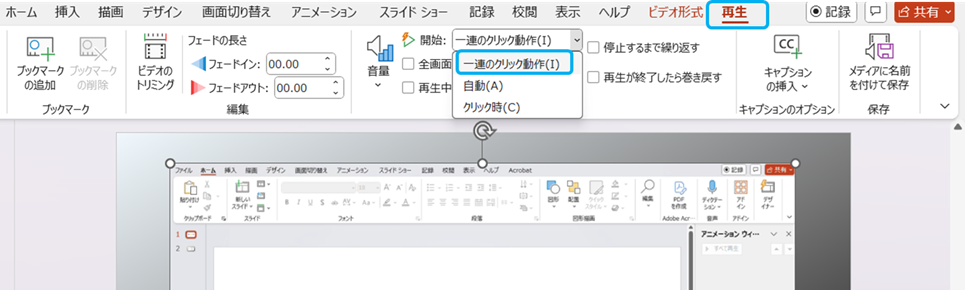
パワーポイント内の動画を選択すると表示される「再生」タブの「ビデオのオプション」を「一連のクリック動作」にします。
ナレーションの準備
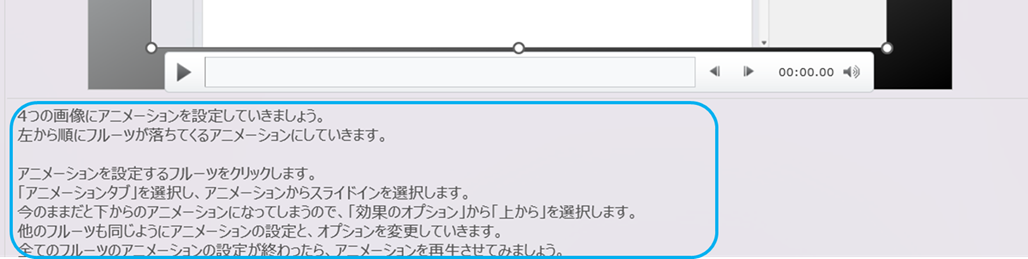
パワーポイントのノート部分にナレーション内容を記入します。
リアルナレーターズでの設定
対象のスライドを取り込み後、[タグ入力]よりナレーション部分の最初に<SAnime1>のタグを入力し、保存ボタンを押します。
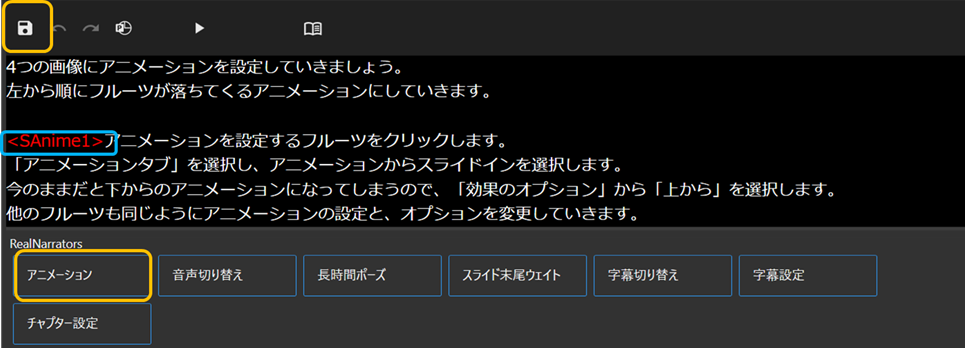
※ナレーションを始めたい場所に<SAnime1>を挿入してください。
動画開始から○○秒でナレーションを入れたい
動画の途中からナレーションを入れる場合は、<SBookmark>タグを入れてください。
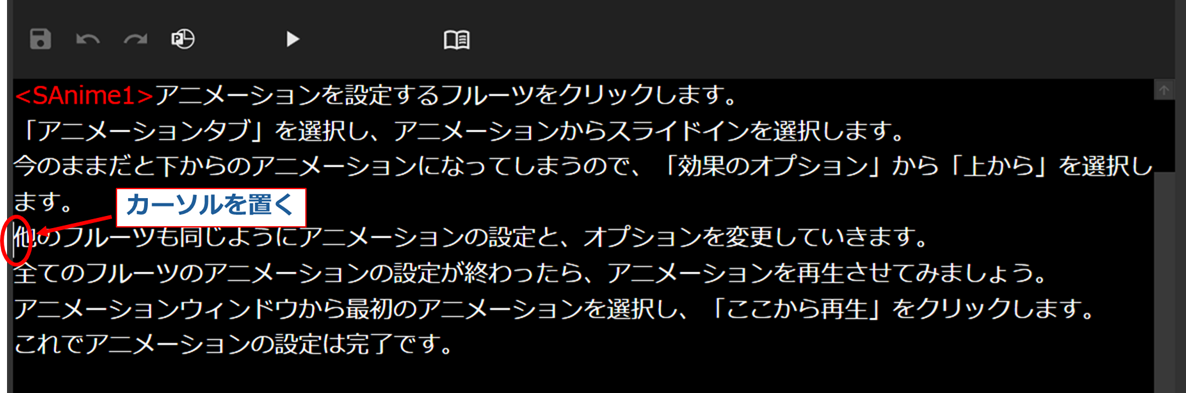
1.ナレーションを入れたい箇所にカーソルを置く
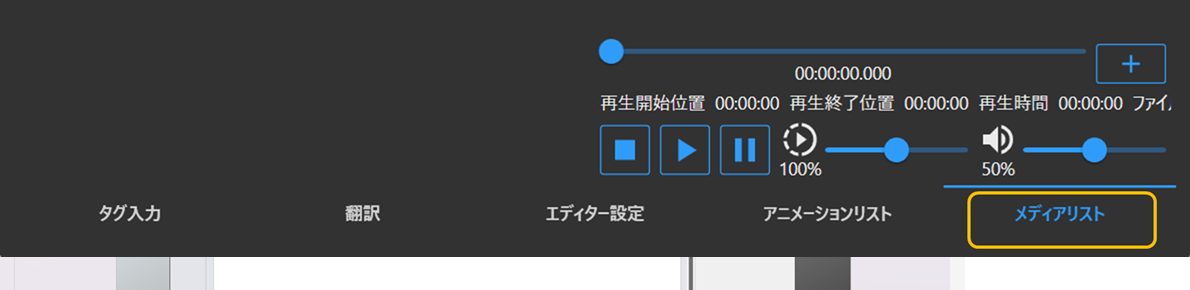
2.リアルナレーターズ画面右下の[メディアリスト]タブをクリック
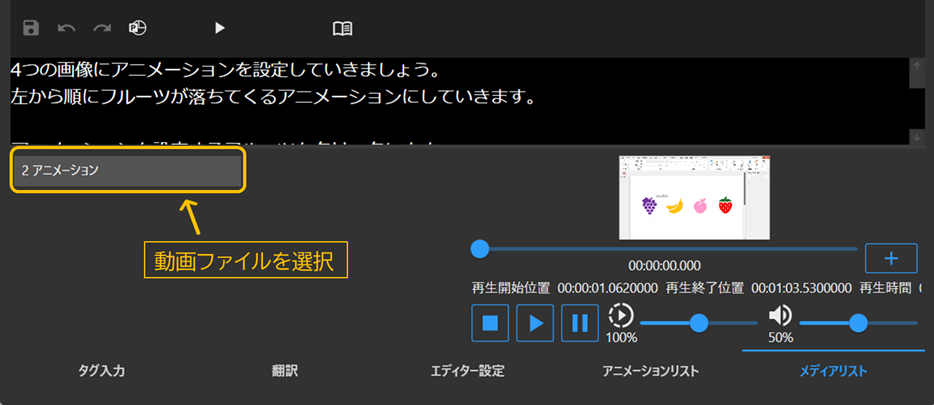
3.メディアリストからナレーションを入れる動画を選択
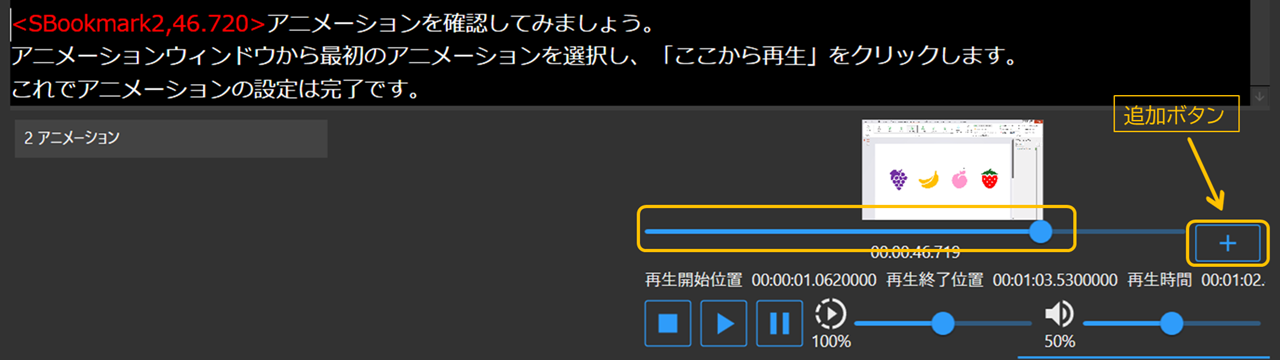
4.ナレーションを入れたい箇所に動画のインジケーターを合わせて右端の[+]追加ボタンをクリックして保存ボタンを押す
※追加後は下のように<SBookmark…>のタグが入ります。
 こんな時は
こんな時は
動画内にアニメーションを追加したい
動画内にアニメーションをつけて図形を挿入することもできます。PowerPoint上での操作となります。
ここではクリック位置を分かりやすくするために四角で囲むアニメーションをつけます。
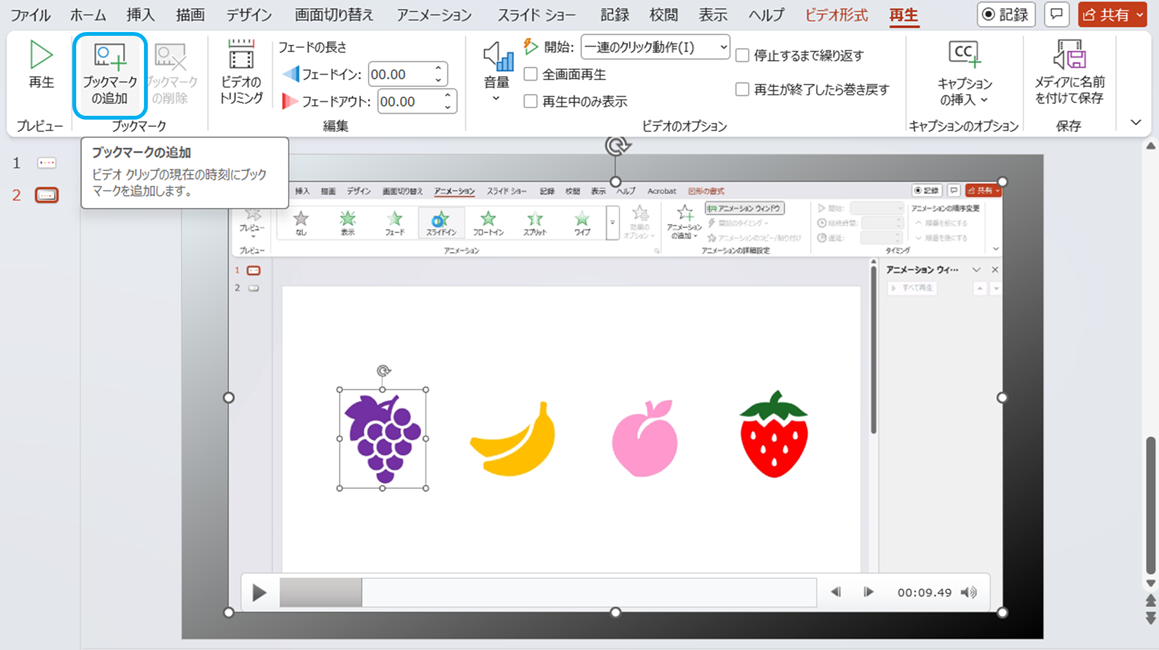
1.アニメーションを設定したい場所にブックマークをつける
[再生]タブ-[ブックマークの追加]
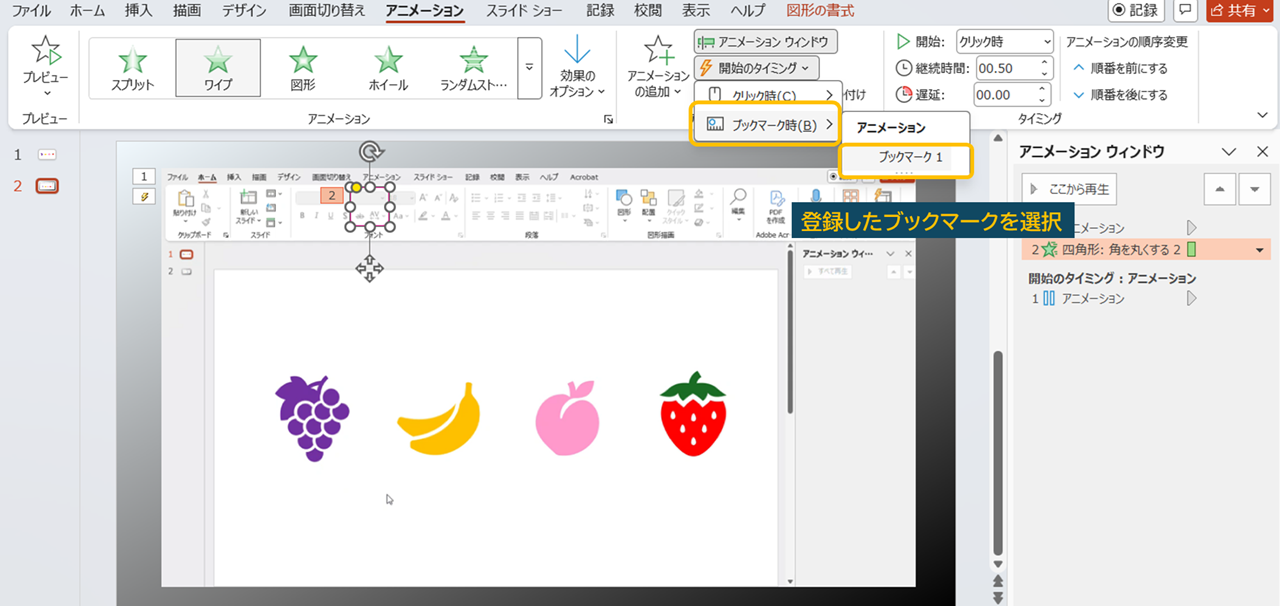
2.オブジェクトにアニメーションを追加し、[開始のタイミング]-[ブックマーク時]-[登録したブックマーク]を選択する
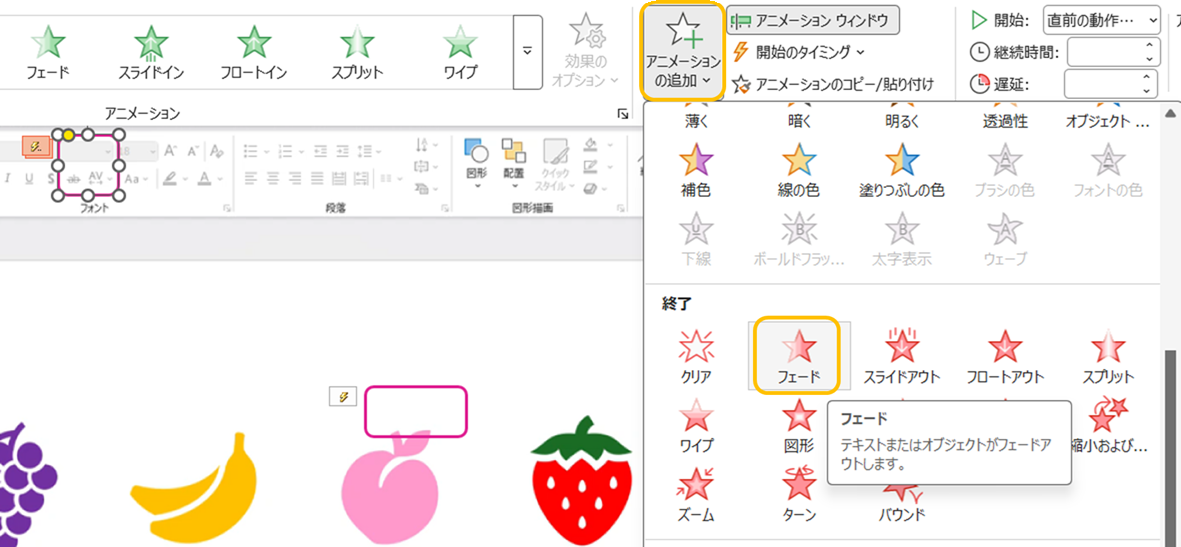
3.動画内にオブジェクトが残ったままになるので、オブジェクトを削除する
対象のオブジェクトをクリックし、[アニメーションの追加]-[終了]で任意のアニメーションを選択
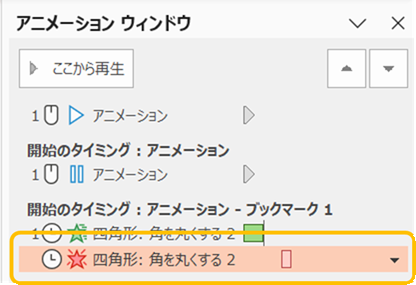
4.2と同様、開始のタイミングをブックマーク時に設定し、アニメーションウィンドウで終了のタイミングを適宜設定する
※終了のタイミングを遅らせると、オブジェクトの表示時間が長くなります。
こんな時は
動画終了と同時にナレーションも止まってしまう
動画の再生時間よりナレーションの方が長い場合に起こります。
そのままナレーションを続けたい場合は、<SAnime0>タグを挿入してください。(動画を一時停止するためのタグです)
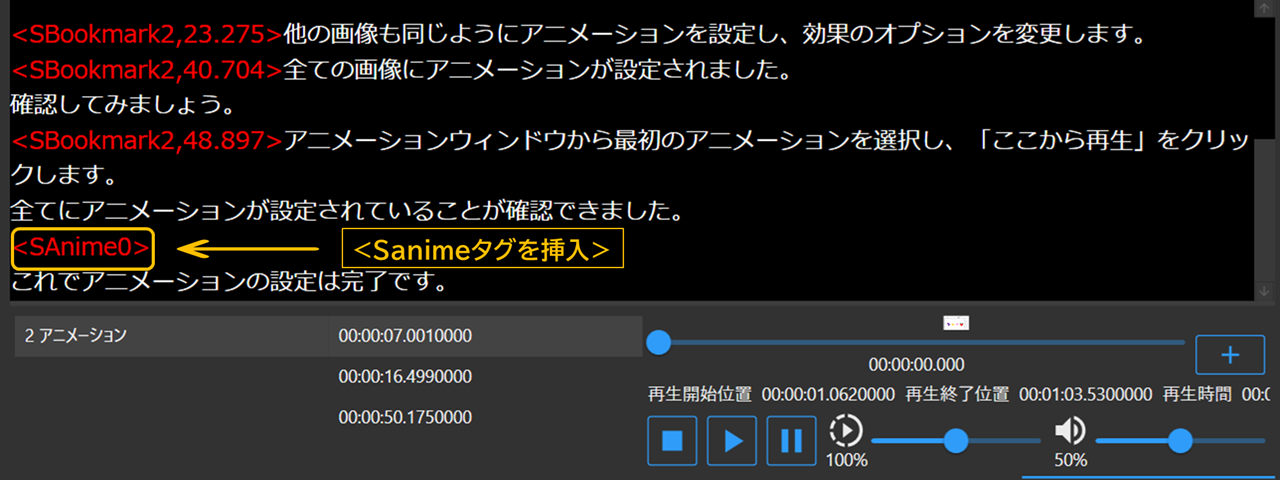
※その後に別のナレーションがあり、音声が重複する場合は、重複する秒数分の<SPause>タグを挿入してください。
 リアルナレーターズで動画にすると・・・
 簡単にパワーポイントでナレーション付き動画を作成したい方には、「リアルナレーターズ」がおススメ
動画にナレーションを入れることで、見る人の理解が深まる動画を作成することができます。
リアルナレーターズは、パワーポイントに合成音声のナレーションをつけるソフトウェアです。社員教育の教材を作成するソフトウェアとして、多くの会社に導入実績があります。