▼目次
- 動画マニュアルを作る方法って?
- 1.実写動画で作る方法
- 2.PowerPointで作る方法
- 3.実写動画とPowerPoint動画、どっちがいい?
- 4.実写動画とPowerPointを組み合わせる?
- 5.PowerPointを動画にするなら「リアルナレーターズ4」
- 6.まとめ
動画マニュアルを作る方法って?
こんにちは、スカイフィッシュのブログ担当です。
❓「動画マニュアルを作りたいけれど、どうやって作ればいいの?」
そんな疑問を持ったことはありませんか?
実際の作業をカメラで撮影する方法もあれば、PowerPointを使って手順やポイントを分かりやすくまとめる方法もあります。
「実際の作業は動画で見せたほうが分かりやすそう」
「でも、撮影や編集は大変そう……」
「今あるPowerPointの資料を、そのまま動画にできたらいいのに」
動画マニュアルを作る方法はいくつかありますが、伝えたい内容によって向いている方法は異なります。
そこで今回は、実写動画とPowerPointで作る動画マニュアルの違いを、それぞれのメリット・デメリットとともに比較します。
さらに、PowerPointと実写動画を組み合わせた動画マニュアルの作り方についても紹介します。
1. 実写動画で作る方法
まずは実写動画で作る方法についてご紹介します。
実写動画は実際の作業風景をカメラなどで撮影する方法で、
〇工場での作業手順
〇接客・接遇
〇実際の動きを見せたい作業
の動画を作るのに向いています。
| メリット | デメリット |
|---|---|
| 実際の動きをそのまま見せられる | 撮影・編集が必要 |
| 手順変更時に撮り直しが必要になることも |
実際の動きをそのまま見せられるというメリットはありますが、その分、分かりやすく字幕を付けたり、必要な箇所だけ残したり、編集する必要があります。
2. PowerPointで作る方法
次はPowerPointで作る方法をご紹介します。
PowerPointで動画マニュアルができるの?と驚く方もいるかもしれません。
ですが、実は簡単にできるんです。
向いているもの
〇社内ルール
〇商品説明
〇研修資料
〇図解や文字で説明する内容
| メリット | デメリット |
|---|---|
| すでにある資料を活用できる | 実際の作業の動きを見せるのは苦手 |
| テキストや図を修正しやすい | |
| 撮影が必要ない |
このように、PowerPointでマニュアル動画を作成する場合の方が、汎用性があり、修正をする際に便利なことが分かりますね。
3.実写動画とPowerPoint動画、どっちがいい?
ここまで、実写動画とPowerPoint、それぞれの特徴を紹介してきました。
では、動画マニュアルを作るなら、実写動画とPowerPointのどちらを選べばよいのでしょうか?
結論からいうと、どちらが優れているというわけではありません。
大切なのは、「何を伝えたいのか」に合わせて、適した方法を選ぶことです。
例えば、実際の作業手順や機械の動きを見せたい場合は、実写動画が向いています。実際の動きをそのまま撮影することで、文章や図だけでは伝わりにくい作業の流れを直感的に伝えることができます。
一方、社内ルールや業務手順、注意事項などを説明したい場合は、PowerPointが適しています。文字や図、イラストなどを使って情報を整理できるため、ポイントを分かりやすく伝えられます。
また、「作業の様子」と「注意事項」の両方を伝えたい場合には、実写動画とPowerPointを組み合わせる方法もあります。
例えば、実際の作業を実写動画で見せた後に、PowerPointで「この作業ではここに注意しましょう」とポイントを整理することで、より分かりやすい動画マニュアルを作ることができます。
| 伝えたい内容 | 向いてる方法 |
|---|---|
| 実際の作業を見せたい | 実写動画 |
| 手順を図解したい | PowerPoint |
| 社内ルールを説明したい | PowerPoint |
| 機械の動きを見せたい | 実写動画 |
| 作業+注意事項を説明したい | 両方 |
このように、動画マニュアルは「実写動画だから分かりやすい」「PowerPointだから簡単」という単純なものではありません。
伝えたい内容に合わせて、それぞれの方法を使い分けることがポイントです。
そして、実写動画とPowerPointは、必ずしもどちらか一方を選ぶ必要はありません。
PowerPointで説明しながら、必要な部分に実写動画を組み合わせる。
このような作り方も、動画マニュアルの選択肢の一つです。
4.実写動画とPowerPointを組み合わせる??
では、PowerPointと実写動画を組み合わせた動画マニュアルは、どうやって作ればいいのでしょうか?
ここまで、実写動画とPowerPoint、それぞれの特徴について紹介してきました。
しかし、動画マニュアルを作るときに、必ずしも「実写動画」か「PowerPoint」のどちらか一方を選ぶ必要はありません。
実写動画とPowerPointを組み合わせるという方法もあります。
例えば、PowerPointで作業の手順や注意事項を説明し、その中に実際の作業風景を撮影した動画を埋め込む方法です。
以前の当社のブログでもPowerPointに動画を埋め込む方法をご紹介しています。
PowerPointで、
「この作業では○○に注意しましょう」
「作業を行う前に、○○を確認してください」
といったポイントを説明した後、実際の作業動画を見せれば、「何に注意すればよいのか」と「実際にどう作業するのか」の両方を伝えることができます。
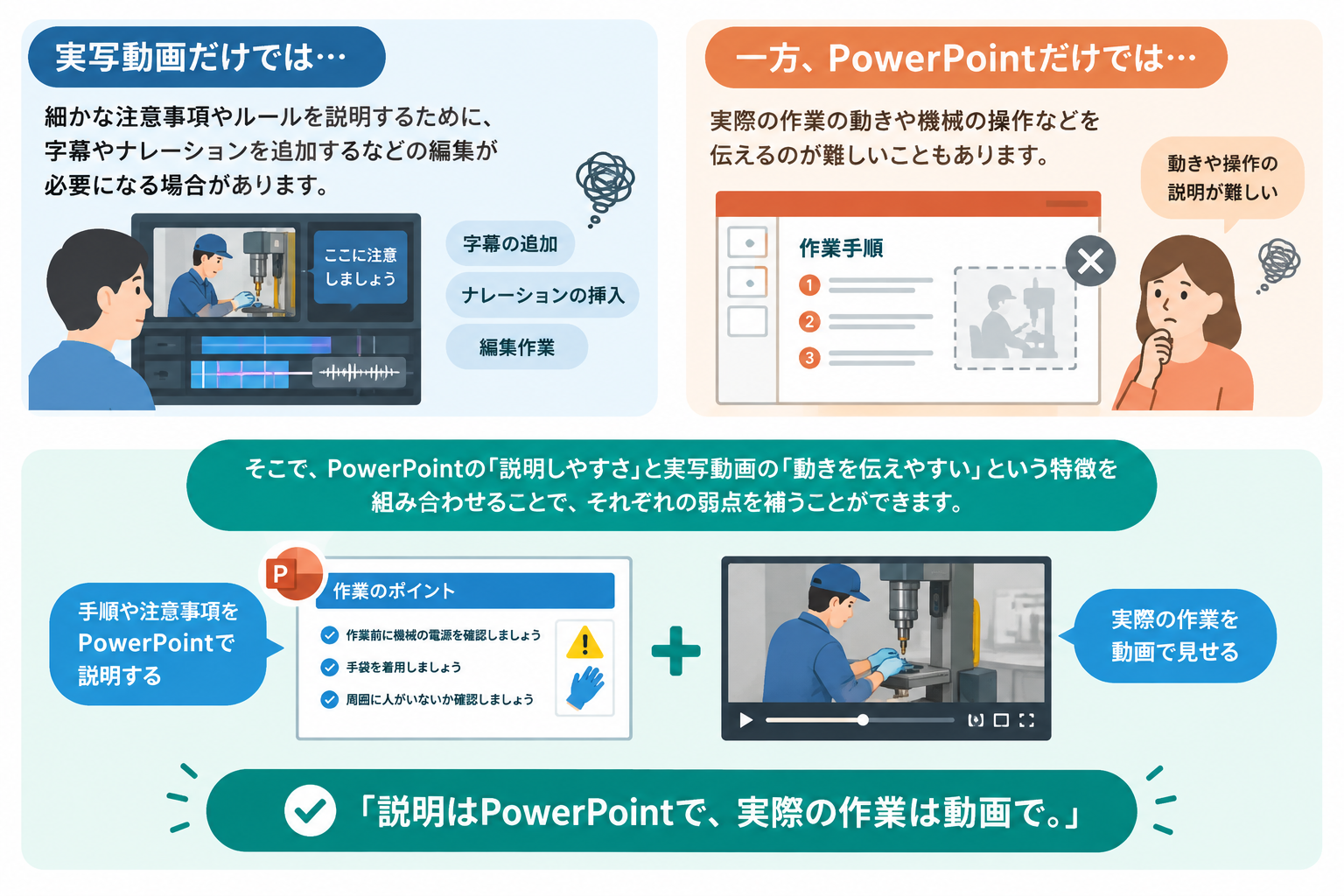
実写動画だけでは、細かな注意事項やルールを説明するために、字幕やナレーションを追加するなどの編集が必要になる場合があります。
一方、PowerPointだけでは、実際の作業の動きや機械の操作などを伝えるのが難しいこともあります。
そこで、PowerPointの「説明しやすさ」と実写動画の「動きを伝えやすい」という特徴を組み合わせることで、それぞれの弱点を補うことができます。
「説明はPowerPointで、実際の作業は動画で。」
このように、伝えたい内容に合わせて素材を組み合わせることも、分かりやすい動画マニュアルを作るための方法の一つです。
5.PowerPointを動画にするなら「リアルナレーターズ4」
PowerPointを使った動画マニュアルなら、当社のリアルナレーターズ4を活用する方法があります。
リアルナレーターズ4は、パワーポイントで作成したスライドに合成音声ナレーションを加え、簡単にスライドショー動画を作成することが出来るソフトウェアです。
リアルナレーターズ4は、動画を埋め込んだPowerPointのノート部分にナレーション内容を入力し、リアルナレーターズ4に取り込み、合成音声ナレーションを加えて、mp4動画として出力することが可能です。
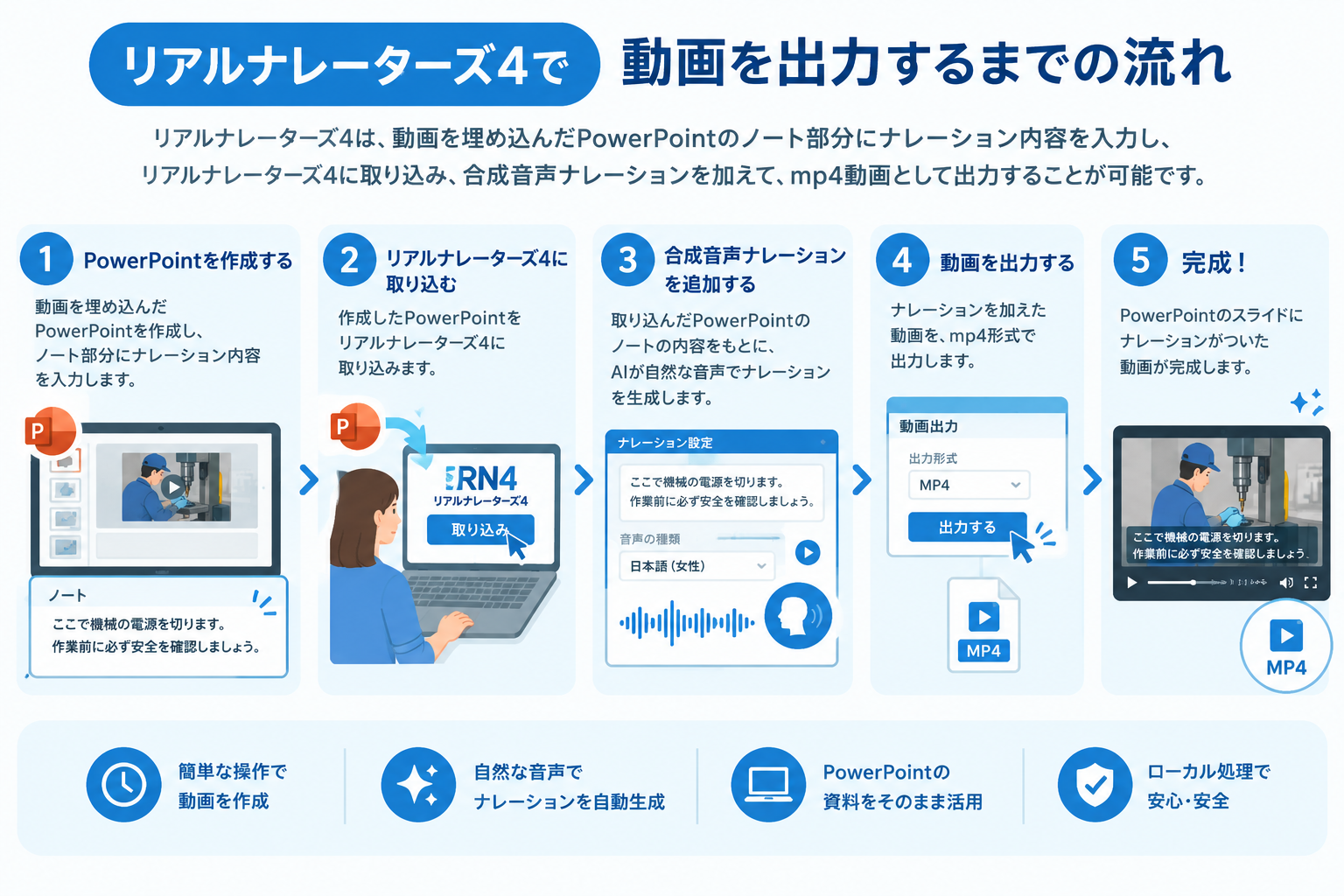
このように、簡単に実写動画が埋め込まれたナレーション付きのマニュアル動画を作成できます。
しかもPowerPointやナレーション内容はリアルナレーターズ4からすぐに変更することができるので、実写動画のように再撮影する必要もありません。
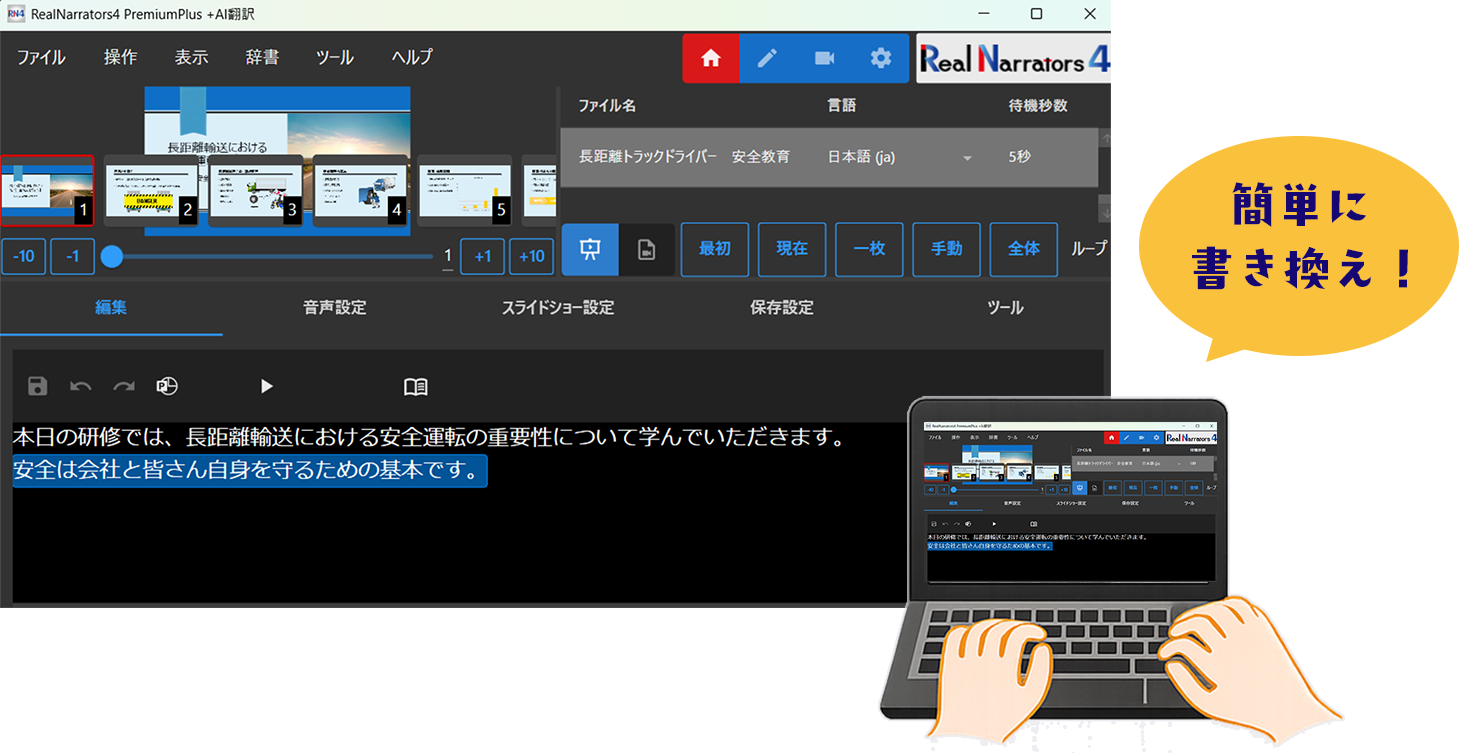
実写動画よりもスピーディーに・簡単にスライド動画を作成できます。
6.まとめ
動画マニュアルは、すべてを実写動画にする必要はありません。
実際の動きを見せたい部分は実写動画、手順やルールを説明したい部分はPowerPointというように、目的に応じて使い分けることができます。
さらに、PowerPointと実写動画を組み合わせることで、より分かりやすい動画マニュアルを作ることもできます。
「PowerPointを活用した動画マニュアル制作に興味がある方は、リアルナレーターズ4を」
無料評価版や、お得な価格でリアルナレーターズ4を試せる「1カ月導入評価ライセンス」もご用意しています。
お気軽にお試しください。
無料評価版
まずは操作性をご確認ください。動画保存を除くすべての機能をご利用いただけます。
1カ月導入評価ライセンス
ご購入前に、お客様のPowerPoint資料を使用し、本番環境でリアルナレーターズ4をご評価いただける1か月限定ライセンスです。
動画の作成・保存を含むすべての機能をご利用いただけます。
評価期間中に作成した動画は、そのまま実務でご利用いただけます。
動画の利用期限や本数制限はありませんので、外国人従業員教育、安全教育、社内研修など、実際の業務で安心してご活用いただけます。
※本ライセンスは「1法人につき初回1回限定」のご提供となります。※価格は全て税抜き
| ライト | 15,000円 |
|---|---|
| プレミアム | 20,000円 |
| プレミアム・プラス | 25,000円 |
| AI翻訳オプション | 5,000円 |
🖊無料体験版との違い
| 無料評価版 | 1か月導入評価ライセンス |
|---|---|
| 動画保存不可 | 動画保存可能 |
| 操作・機能を体験 | 実際の業務で導入評価 |
| 無料 | 初回限定価格 |
| 試用のみ | 作成した動画はそのまま実務利用可能 |
リアルナレーターズ4の詳細についてはこちら