


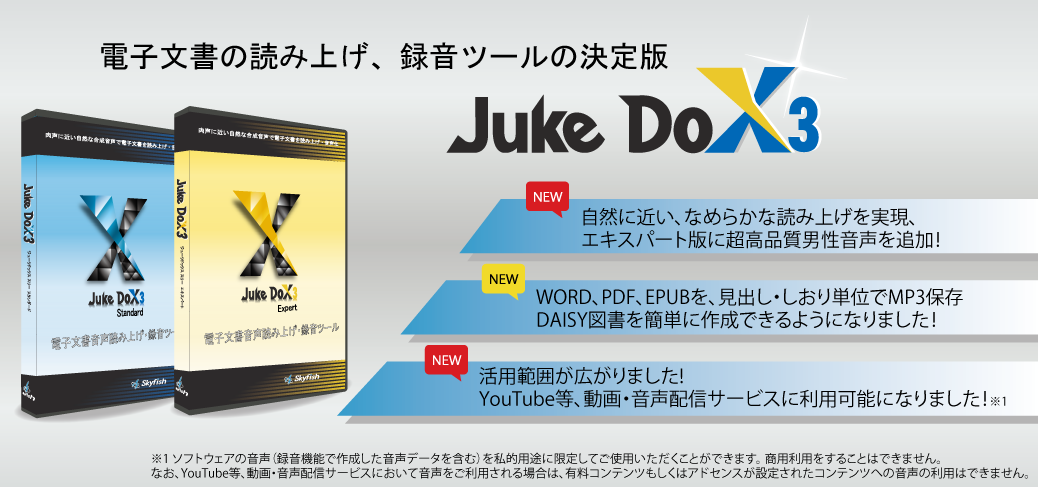
JukeDoX3 Expert / Standard カタログ
※ 個人向けパッケージは、家庭内での私的利用に限定され、法人用途ではご利用いただけません。
JukeDoX(ジュークドックス)は、お手持ちの文書ファイル(Word , Excel , PowerPoint , PDF, txt 等)を読み上げ、 編集、録音をオーディオプレイヤーを操作する感覚で、簡単に操作することができる「文書音声化ソフトウェア」です。
音声プレイヤーとして、ナレーションソフトとして、幅広い用途にご使用いただけます。
パソコンからそのまま音声を再生できるのはもちろん、音声ファイルに保存することができますので、ポータブルプレイヤーに入れて持ち出して小説を聴いたり、歴史年表の暗記や英語のヒアリングなど、自宅や職場、移動中の電車の中など、さまざまな場面でご活用頂けます。
詳しくは、こんなあなたにJukeDoXのページをご覧ください。
また、ファイルの読み込み仕様は、こちらをご覧ください。
JukeDoX2より変更した内容はこちらをご覧ください。
ご注意:インスールメディア1枚につき、1台のPCにインストールすることが可能です。
| Expert | Standart | Free | |
|---|---|---|---|
| 超高品質日本語 |
○(男1,女1)
|
○(女1)
|
×
|
| 高品質日本語 |
○(男1,女5,子1)
|
○(男1,女5,子1)
|
×
|
| SAPIサポート |
○
|
○
|
○
|
| 録音 |
○
|
○
|
×
|
| イントネーション調整(タグ挿入) |
○
|
×
|
×
|
| 文書編集・保存 |
○
|
○
|
×
|
| 標準小売価格(税込) |
43,780円(税抜:39,800円)
|
27,280円(税抜:24,800円)
|
0円
|
| V2(standart)からのバージョンアップ価格(税込) |
26,400円(税抜:24,000円)
超高品質日本語(男1,女1)音声追加 |
17,600円(税抜:16,000円)
超高品質日本語(女1)音声追加 |
–
|
| V2(Expert)からのバージョンアップ価格(税込) |
15,400円(税抜:14,000円)
超高品質日本語(男1)音声追加 |
–
|
–
|
※JukeDoX2は2017年10月31日に販売を終了しました。
※JukeDoX2は2018年11月6日にサポートを終了しました。
| 対応OS※1 |
日本語Windows10/Windows8.1/Windows7
|
|---|---|
| CPU※2 |
Intel Core i3 / Core i5以上推奨
または相当の処理能力を持つ PC / AT互換CPU |
| メモリ※2 | 2GB以上 / 4GB以上推奨 |
| HDD | 空き容量10GB以上 |
| その他 |
.NET Framework 最新版 ※3
音声出力が可能であること DVD-ROMが再生できること |
Windows Updateにより、OSを最新の状態にしてご使用ください。お客様のパソコン環境によっては、上記動作環境より高い性能のパソコンが必要になる場合があります。 より快適な動作のためには、さらに高いスペックでのご使用をおすすめします。
※1.最新のサービスパックがインストールされていることをご確認ください。Windows8.1以降を推奨しています。Windows7では、MP3がご使用できません。 多言語で(日本語、英語以外の言語を)ご利用される場合には、Windows8.1以降をご使用下さい。
※2.他にインストールされているアプリケーションなどにより、さらに高い性能が必要になる場合がございます。 詳細は、それぞれのアプリケーションの必要動作環境をご確認ください。
※3.Windows updateにて最新版がインストールされます。
文書ファイル内の文字を読み上げます。ブラウザやメールなどからテキストをコピーし、JukeDoX 3に貼り付けるだけで読み上げ・編集・保存を行うこともできます。
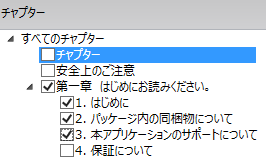
Wordの見出し単位や、Excelのシート単位で自動的にチャプター分けされますので、文書の読み上げ開始位置を設定したり、何度も読み返したい箇所を設定することができます。
チャプター分けされたプレイリストの画像
以下の文書単位で、見出し(チャプター)として認識します。
プレイリスト内のファイルを「リピート」、「シャッフル」読みすることや、読み上げスピードの調節も可能です。


オーディオファイル形式に録音して携帯音楽プレイヤー(iPod・PSP等)に入れて持ち運び、外出先で再生したり、パソコン上ではMedia Player等の音楽プレイヤーで再生することができます。
※1 Excel2010/2013/2016の形式の場合のみ編集画面にて、テキストデータを編集する感覚で、文章を編集することが出来ます。
※2 Word2010/2013/2016 形式のファイルで、「見出し」を設定した場合のみ
※3 PDF 形式のファイルで、「しおり」を設定した場合のみ
wav/wma/mp3 オーディオファイル型式で保存
全文、段落単位でオーディオファイル型式での保存
※wma/mp3形式の場合、ビットレートの変更が可能
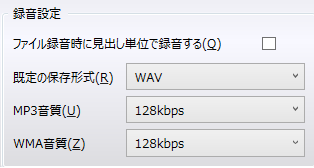
設定可能なビットレートは、320, 256,192,160,128,96,64(wmaのみ)kbpsになります。
※MP3はWindows7では、ご利用いただけません。
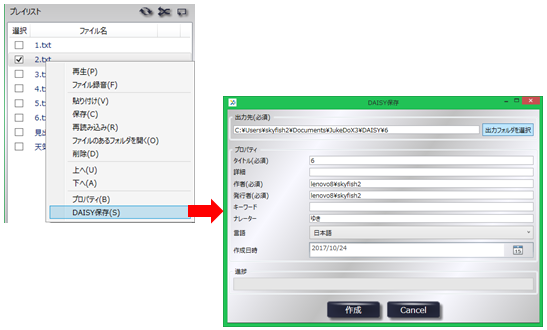
テキストとイラスト・画像をコンテンツにして、自動的に音声を作成し、マルチメディアDAISY図書を作成することができます。 WAVフォーマットの音声データが構造化されているので、見出しのみを再生したり、希望する見出し箇所へジャンプして再生するなどといったことができます。
メモ帳感覚でテキストを編集することができます。 編集が終わったら、保存して終了します。
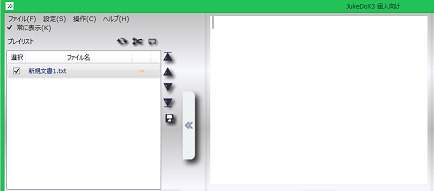
Office2010/2013/2016を持っていなくても、新規作成や編集した文章をOffice2010/2013/2016のワード形式(docx)に保存することが出来ます。

9種類の声質から、お好みの声質を選択することができます。
・男性、女性、女性感情表現(喜び・怒り・悲しい・冷たい)子供
※日本語の読み上げのみとなります。
※Expert版は9種類、Standart版は8種類
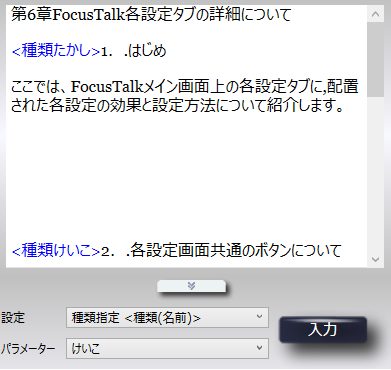
速度、高さ、イントネーション、音声種類、音質の多彩な設定が可能です。
Expert版では設定ボタンを使って1文字単位での設定も可能です。
・インストールされているSAPI外国語音声での読み上げが可能です。
・速度、音量の設定が可能です。
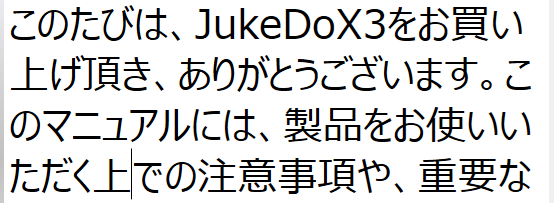
読み上げている文節の背景が黄色になります。

テキストフォントサイズを8~256までの選択が可能です。
標準辞書の読み上げ方が違っていたり、独自の読み上げをさせたい場合などに語句の読ませ方を設定することができます。
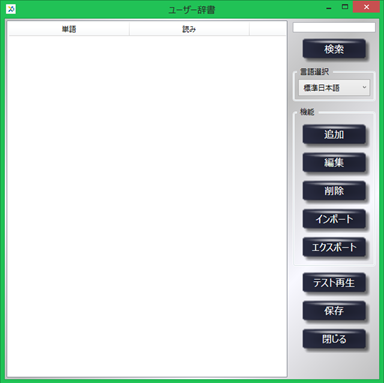
※品詞の項目は、通常版(FineSpeech)のみとなります。
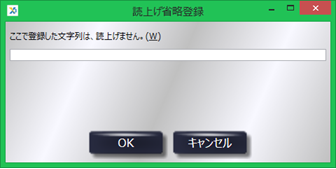
読み上げたくない文字列を設定することができます。
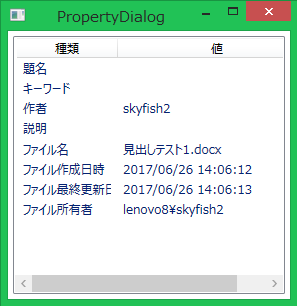
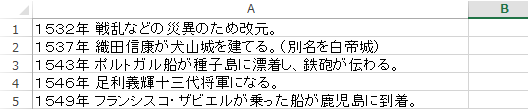
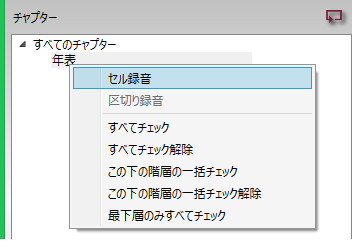
Excel2010/2013/2016形式のファイルの場合、セル単位でオーディオファイルに録音することができます。 例えば、歴史年表の学習用に以下のようなExcelデータを作成すると、簡単に学習用のオーディオファイルを作成することができます。
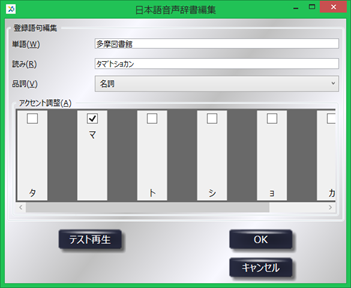
ユーザー辞書に単語を登録し、「編集」画面を開くと登録単語のイコライザーが表示され、1文字単位でのイントネーション設定が簡単にできます。
テキストの拡大表示や、ツールチップによる機能説明、キーボード 操作(スクリーンリーダーでの操作)が可能です。
| 名称 | 拡張子 | |
|---|---|---|
| Microsoft Office 2010/2013/2016 |
Word | *.doc *.docx |
| Excel | *.xls *.xlsx |
|
| PowerPoint | *.ppt *.pptx *.ppxs |
|
| EPUB | *.epub | |
| DAISY2 (デイジー) | ncc.html *.opf |
|
| Adobe PDF | ||
| Outlook Express | *.eml | |
| CSVファイル | *.csv | |
| テキスト | *.txt | |
| リッチテキスト | *.rtf | |
| OpenOffice.org Write OpenOffice.org Calc OpenOffice.org Impress OpenOffice.org Draw |
*.sxw *.sxc *.sxi *.sxd |
|
| OpenDocument テキスト OpenDocument スプレッドシート OpenDocument プレゼンテーション OpenDocument Graphic |
*.odt *.ods *.odp *.odg |
|
| 一太郎 | 一太郎 ver5 一太郎 ver6 一太郎 ver7 一太郎 ver8/9/10/11/12 |
*.jaw/*.jtw *.jbw/*.juw *.jfw/*.jvw *.jtd/*.jtt |
| OASYS/win | *.oas *.oa2 *.oa3 |
|
| 新松/松5/松6 | *.bun | |
| Lotus 1-2-3 | *.wj2 *.wj3 *.wk3 *.wk4 *.123 |
|
| Windows 3.1 Write | *.wri | |
| Webアーカイブ | *.mht | |
| HTMLファイル(ウェブサイト) | *.html | |
※上記以外の対応していないファイル形式も、コピー&ペーストで読み上げを行うことができます。
※ファイルの元となるアプリケーションを持っていなくても、ファイルの中身を表示・読み上げ・編集・録音することができます。
※Unicode文字を使用したファイルは読み込めない場合もございます。その場合は、テキスト形式で保存し、文字コードを[Unicode]にした上で読み込んでください。